 devgo.cn
做电商运营的朋友大概率都有过这种体验:商品目录里的照片不是太少,而是太乱。同一个店铺里,有的图是供应商给的,白底干净;有的是从 CSV 导入时带的,灰不溜秋;还有的是三个不同渠道的货混在一起拍的,有的在厨房台面上,有的在办公桌上,连键盘都入了镜。单看每张都能用,可一旦排进集合页,整个目录就像地摊货——白色背景的飘着,灰色桌面的斜着,第三张裁剪得看不出实际尺寸。顾客还没读一个字,就先嗅到了二手清仓的味道。
重新拍摄是最显而易见的解法,但也正因为太贵,所以一直没被解决。影棚一天的租金是真金白银,而且只能拍你记得送过去的那几件货。另一个思路是:把现有照片全部交给 AI 重做一遍,不是一张一张来,而是整批处理。
这里的"重做"(regenerate)和另外两种操作有本质区别。用文本凭空生成图片(generate),造出来的是一个从未存在过的、看起来合理但实际没有的商品,适合做情绪板,绝不能上商品页。编辑(edit)则是基于现有像素做裁剪、压缩或抠图,不会出现任何新东西。而"重生成"(regenerate)是从你已有的照片出发,生成这张照片的新版本:商品的形状、颜色、材质都忠实于原图,只有背景、光线、构图和场景布置是提示词说了算。下面聊的所有方法,都是讲如何把第三种操作应用到整个目录,而不是单个产品。
重生成不是万能药。它只在"商品本身没问题、照片有问题"时是对的。如果供应商照片背景杂乱但商品清晰,重生成一步就能换干净背景;如果目录是十几个供应商用各自风格拍的,可以用一条提示词统一成一种风格。但要注意边界:照片拍得好但构图比例不适合你的网格,那就做形状调整(reshape),不需要 AI,成本还低得多;图太大拖慢页面,直接压缩就行。真正要小心的是商品上有印刷文字、logo 或规格标签的场景——AI 会把文字搅得乱七八糟,每次都要仔细核对结果,或者干脆别碰。颜色或表面处理必须精确的商品(油漆、织物、珠宝),就得老老实实拍摄,别让模型猜色号。
关于尺寸,Shopify 官方给了四条建议:方形商品图用 2048×2048 像素,最大支持 5000×5000 或 25 兆像素,文件小于 20MB,优先用 PNG,其次 JPEG,并且全目录要保持一致的长宽比,否则集合页排版会跳来跳去。最后一条是大多数目录悄悄违反的规矩,也是批量重生成最容易解决的。但要分清哪条能修:形状可以修——跑之前选好方形还是竖版,所有输出都会遵守,这正好解决每个卡片裁剪都不一致的问题。文件大小是另一回事,那是压缩的活,成本只有重生成的十分之一。分辨率修不了——AI 生成的图片长边通常落在 1000 到 1250 像素之间,我们自己的生产环境最常见的输出是 1024×1024。这个分辨率对商品卡片、图库和搜索列表完全够用,但达不到 Shopify 建议的 2048 像素,做不了深度放大。如果有一张主图会被人拿手机双指放大细看,那还是保留原照片吧。
实际项目中,绝大多数 AI 商品图来自四条提示词。在单个商品上有效的提示词,放到整个目录往往会翻车,因为它隐含了只有那个商品才有的假设。这四条经得住批量场景的考验,它们分别是:
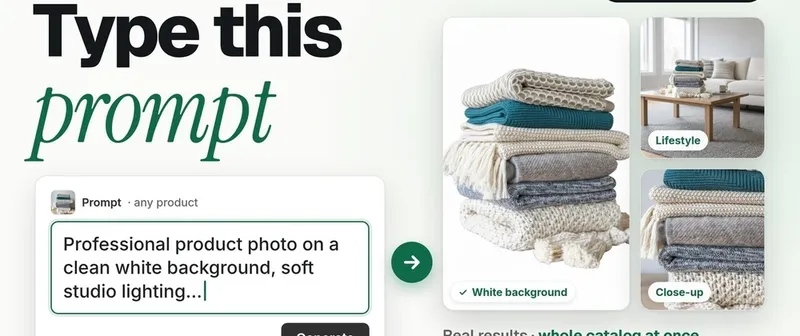
第一,让供应商照片变专业:"Professional photo on a clean white background, soft shadow"。这是最常用的工作流,对导入的目录来说是最大的单次升级——把厨房桌上的随手拍变成有意识的摆拍,符合市场和商品卡片的要求。建议先做这一步。注意看阴影方向是否和其他画面元素冲突。
第二,生活场景:"Lifestyle product shot on a bright wooden table, morning light"。这回答了白底抠图永远答不出的问题:放在真实房间里什么效果?多大?提示词里指定一个表面和光源,而不是整个房间——你要求的场景越复杂,商品要跟它抢注意力就越厉害。还要警惕道具暗示了实际上并不包含的配件。
第三,特写细节:"Close-up detail shot highlighting texture and craftsmanship"。把最后两个词换成你要强调的材质:纹理、编织、涂层。一张特写成本只要几美分,却能回答顾客在放大查看时想问的问题——而大部分导入目录连让人放大的细节都没有。注意别让模型在无法验证的表面凭空捏造纹理。
第四,季节换装:"Styled for Christmas, warm lights and pine branches"。同样的目录换一身活动装扮。因为有原图备份,一月就可以把供应商照片恢复回去。不过要注意,恢复操作恢复的是原始照片,不是活动前你发布过的那版。如果十月那次白底重生成才是你想回到的效果,那就别恢复,让那些图片继续挂在商品上。
这几条提示词都不写商品名。模型一直在看你的照片,它知道那是什么东西,提示词只需要描述周围的布景。有一个 {product_name} 占位符可以把每个商品的标题插进提示词里——当标题承载了照片表现不了的属性(材质、尺寸、型号)或场景需要匹配商品类型时才用,大多数场景用不上。
另外两个能省成本的习惯:提示词只描述布景,别描述商品本身;当结果差一点点时,一次只改一个东西。
批量跑的时候,按这个顺序操作能在省成本的同时保证留下的图都是能用的:先从目录里的一个分类开始,不要全量。筛选出二三十个共享问题的商品(比如同一个供应商,或同一批导入),在那里把提示词调顺。用大白话写提示词,描述布景而不是商品。跑之前定好输出形状,一次选择直接作用于整批——方形适合商品卡片,竖版适合服装。审核功能一定要开着,结果应停在你能对照原图看到的地方,不要直接上架。发布合格的,丢弃其余的——一条提示词能覆盖十分之九的商品已经算优秀了。被丢弃的结果同样消耗 credits,这就是为什么第一步一定从单个分类开始。之后扩大范围,用验证过的措辞跑完整个分类、整个供应商或全部目录。如果之后改主意了,从备份恢复已完成的批次,可以连同文件名和 alt 文本一起还原出厂,发布不是不归点。
发布前每张都要检查三类问题:文字乱码——这是最大概率的失败模式,logo、保养标签和包装文字会变成看起来像单词但一读就露馅的乱码;商品漂移——手柄变形、套装件数不对、肩带变长了,对照原图而不是凭记忆判断;物理常识——阴影方向不对、反射却没有反射源、物品悬浮在离表面一厘米处。
这套思路直接能用到任何需要快速统一大量商品图的场景:跨境电商、二手交易平台、多供应商的产品聚合页。最值得记的两点:一是"重生成"和"生成/编辑"的边界必须分清楚,二是永远保持审核环节,宁可丢图也不让带乱码或漂移的图上架。
内容与图片版权归原作者所有 · 原文: https://dev.to/mantasvaitkunas/how-to-generate-shopify-product-images-in-bulk-with-ai-ic0