 devgo.cn
在线 PS(Photopea)
Photopea 是一款运行在浏览器中的专业图像编辑器。它的工作方式接近 Photoshop,支持 PSD、图层、蒙版、调整、滤镜以及矢量图形编辑,适合临时修图、处理 PSD 和制作视觉素材。
立即使用 Photopea ↗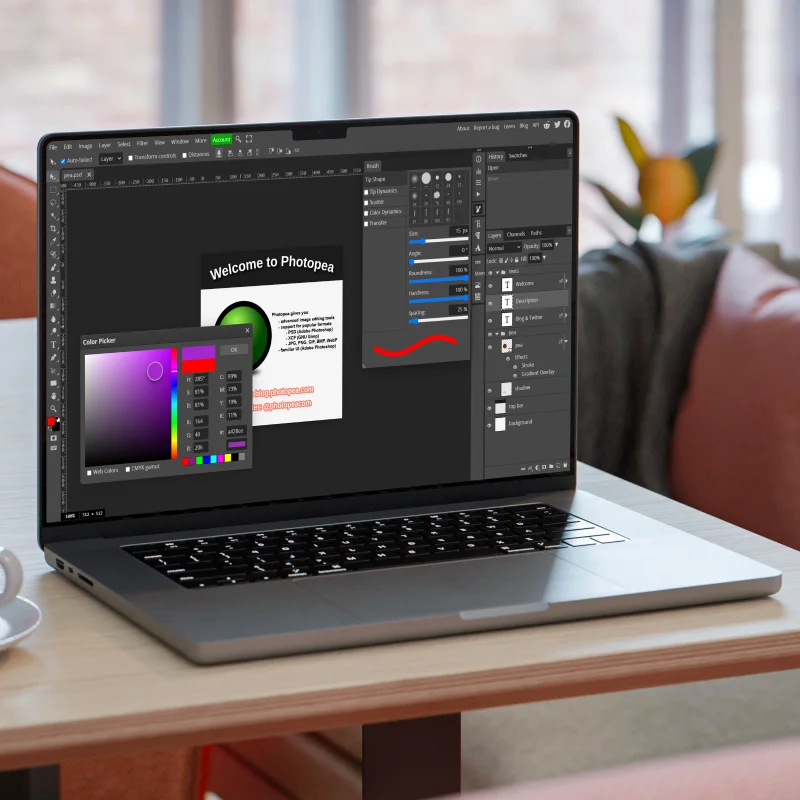
它到底是什么?
如果你需要 Photoshop 一样的工作方式,但只是临时处理一张图片或打开一个 PSD,不一定要安装桌面软件。Photopea 直接在浏览器中运行,打开网页就可以开始编辑。
它并不只是简单的“图片裁剪器”:从基础的裁剪、缩放,到图层、蒙版、混合、调整、滤镜、文字、路径和矢量图形,都可以在同一个编辑器里完成。官方文档也将它定位为同时处理栅格图形和矢量图形的高级编辑器。
最值得关注的几个能力
完整的 PSD 工作流
Photopea 将 PSD 作为主要工作文件格式,可以打开和保存 PSD。对于需要临时修改设计稿、替换文字或调整图层的人,这一点尤其方便。
- 打开已有 PSD 文件
- 保留并编辑图层结构
- 修改后继续保存为 PSD

图层、蒙版与非破坏式编辑
右侧图层面板是 Photopea 的核心工作区域之一。可以调整图层顺序、透明度、混合模式,也可以使用蒙版、调整图层、图层样式和智能对象等能力。

熟悉 Photoshop 的用户容易上手
它的界面采用典型的图像编辑器布局:顶部菜单、左侧工具栏、中间工作区、右侧面板。已有 Photoshop 使用经验的人通常不需要重新学习一套完全不同的操作逻辑。

第一次使用怎么操作?
打开编辑器
点击上方“立即使用 Photopea”,进入官方编辑器。Photopea 可以直接在浏览器中运行。
打开图片或 PSD
使用 File → Open 打开本地文件,也可以把图片直接拖入编辑区域。需要继续编辑的设计稿,优先使用 PSD。
在图层面板中修改
选择需要处理的图层,再使用左侧工具栏进行移动、裁剪、绘制、选区、文字等操作;复杂设计可以结合蒙版和调整图层。
保存或导出
需要保留可编辑结构时保存为 PSD;需要发布图片时使用 File → Export As,导出 PNG、JPG 等格式。
常见使用场景
临时修改 PSD
收到一个 PSD 文件,却不方便安装 Photoshop 时,可以直接用浏览器打开并修改。
自媒体配图
裁剪、抠图、加字、调色、制作封面和社交媒体图片,都可以在浏览器里完成。
产品图片处理
适合调整商品图尺寸、背景、文字和简单视觉效果,再导出用于网站或电商平台。
设计稿快速查看
需要快速检查 PSD 图层和素材时,不必为了查看文件单独安装完整桌面软件。
支持哪些文件?
Photopea 支持非常广泛的图形文件格式,包括 PNG、JPG、GIF、BMP、WEBP、SVG、PDF、AI、AVIF、DDS、HEIC、TIFF、MP4、TGA、CDR、EPS、INDD、Figma 等;同时支持多种 RAW 文件,例如 DNG、CR2、CR3、NEF、ARW 等。
核心格式:PSD · PNG · JPG · GIF · WEBP · SVG · PDF · AI · TIFF · RAW
一句话评价
如果你的需求是“偶尔需要 Photoshop 级别的编辑能力,但不想安装软件”,Photopea 是非常值得收藏的浏览器工具;尤其是 PSD、图层和专业编辑工作流,是它区别于普通在线修图网站的关键。
官方资料
本文根据 Photopea 官方产品介绍与官方 Learn 文档整理。
Photopea 官方网站 · 官方教程 · 工作区说明 · 图层说明